Die Registerkarte Formulare wird in den meisten Modulen verwendet. Die Registerkarte dreht sich um die bei einem bestimmten Objekt verwendeten Formulare. Die Hauptzwecke sind:
- Ausgefüllte Formulare ansehen
- Neue Formulare ausfüllen
- Ein Ausfüllen eines Formulars anfordern
Ausgefüllte Formulare ansehen
Um ausgefüllte Formulare zu sehen, rufen Sie einfach die Registerkarte FORMULARE auf. Hier sehen Sie eine Liste von Formularen, und durch Klicken auf eines davon sehen Sie einige Informationen dazu, wann es beantwortet wurde, von wem und bei welchem Objekt.

Bei einem ausgefüllten Formular ist es außerdem möglich:
- Drucken: Druckt das Formular so, wie es am Bildschirm zu sehen ist
- Als PDF speichern: Ermöglicht Ihnen, als PDF zu speichern und das Formular per Mail zu versenden
Beachten Sie, dass Formulare, die bei einer Aufgabe (oder Ausrüstung usw.) ausgefüllt wurden, unter den Formularantworten des Unternehmens der Aufgabe aufgelistet werden; dies gilt jedoch nicht für Formulare, die bei der Aufgabe (oder Ausrüstung) angefordert wurden.
Formular ausfüllen
Um ein Formular auszufüllen, klicken Sie einfach auf die Schaltfläche Formular ausfüllen.
Wie im Video gezeigt, wird ein Popup angezeigt, und ein Formular muss ausgewählt werden.
Sobald die Antworten ausgefüllt sind, klicken Sie einfach auf Speichern.

Für später speichern
Beim Ausfüllen eines Formulars, egal ob über das Web oder die App, ist es möglich, auf Für später speichern zu klicken, falls das Formular dies zulässt. Siehe Formularberechtigungen.
Das Speichern eines Formulars für später wird verwendet, wenn ein Formular nicht auf einmal abgeschlossen werden kann.
Um später fortzufahren, klicken Sie einfach auf das Formular in der Liste und füllen Sie es aus.
Formularaktionen
Wie im Abschnitt Formularaktionen erklärt, kann das Formular beim Abschließen Aktionen ausführen. Es gibt jedoch andere Situationen, in denen Aktionen anders ausgeführt werden sollen. Diese werden im selben Abschnitt unter Aktionseinstellungen erklärt.
Optionen für ausgefüllte Formulare
Beim Klicken auf das Stiftmenü neben einem ausgefüllten Formular stehen folgende Optionen zur Verfügung:
- Bearbeiten und genehmigen: Ermöglicht dem Benutzer, das Formular abzuschließen und zu genehmigen
- Bearbeiten: Ermöglicht dem Benutzer, ein ausgefülltes Formular zu bearbeiten
- Wieder öffnen: Wenn ein Formular ausgefüllt wurde, aber Informationen fehlen oder es bearbeitet werden muss, kann dies durch erneutes Öffnen erfolgen
- Kopieren: Erstellt eine exakte Kopie des Formulars
- Umbenennen: Ermöglicht dem Benutzer, den Namen des ausgefüllten Formulars umzubenennen (der Name wird normalerweise vom Formularnamen abgeleitet)
- Löschen: Ermöglicht dem Benutzer, das Formular zu löschen

Formular anfordern
Das Anfordern eines Formulars ermöglicht es einem Büro-Benutzer, andere Benutzer zu bitten, bestimmte Formulare auszufüllen.
Da Formulare meist auf eigene Initiative eines Benutzers ausgefüllt werden, ist es manchmal sinnvoll festzulegen, dass ein Formular ausgefüllt werden muss.
Wird ein angefordertes Formular bei einer Aufgabe verwendet, ist es schlicht nicht möglich, die Aufgabe zu schließen, bevor das Formular ausgefüllt wurde.
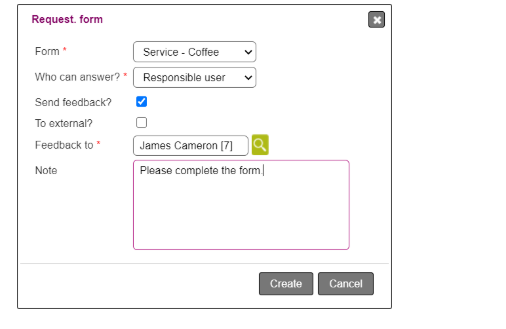
Beim Anfordern eines Formulars werden folgende Felder verwendet:
- Formular: Das Dropdown-Feld, in dem das spezifische Formular ausgewählt wird
- Wer kann antworten?: Wer das Formular beantworten soll. Entweder ein bestimmter Benutzer oder jeder, der sich das Objekt ansieht; wenn Sie einen bestimmten Benutzer auswählen, haben Sie die Möglichkeit, dem Benutzer eine Nachricht zu senden, um ihn über die Anfrage zu informieren.
- Feedback senden: Sendet eine Mail an den Benutzer, der das Formular angefordert hat, sobald es ausgefüllt wurde
- An extern?: Mit dieser Option können Sie das Formular an eine Person statt an einen Benutzer senden. Das Feedback an -Feld ermöglicht dann nur die Suche nach Personen. Durch Klicken auf Erstellen, wird das Formular per Mail gesendet
- Feedback an: Wer die Information über das ausgefüllte Formular erhalten soll
- Notiz: Eine Notiz an den Benutzer, der das Formular ausfüllt