
Die Registerkarte Produktverbrauch wird in den meisten Modulen verwendet und zeigt, sofern vorhanden, eine Liste der beim jeweiligen Objekt verwendeten Produkte.
Beim Aufrufen der Registerkarte Produktverbrauch sehen wir folgende Optionen:
- Produkt suchen: Suchen Sie nach einem bereits im System deklarierten Produkt, oder fügen Sie dem Objekt einen neuen Produktverbrauch hinzu
- Produktverbrauch hinzufügen: Fügen Sie dem Objekt einen neuen Produktverbrauch hinzu

Die Ändern -Schaltfläche ermöglicht es Ihnen, Änderungen an allen ausgewählten Produktverbräuchen vorzunehmen; Sie wählen Produktverbräuche über das Kontrollkästchen auf der linken Seite aus, siehe unten für weitere Details.
Produkt suchen
Bei der Suche nach einem Produkt gibt es zwei Möglichkeiten:
- Produkt finden: Es wird eine Liste aller in Microbizz deklarierten Produkte erstellt, die weiter gefiltert werden kann, um den eigenen Bedürfnissen zu entsprechen; das Kontrollkästchen Erweiterte Suche zeigt zusätzliche Suchfelder an, einschließlich der durchsuchbaren benutzerdefinierten Felder
- Warenkorb: Nachdem Sie die hinzuzufügende Menge erhöht/verringert haben, können Sie auf eines der anderen Felder klicken (z. B. Produktnr. oder Produkt), um einen Produktverbrauch hinzuzufügen
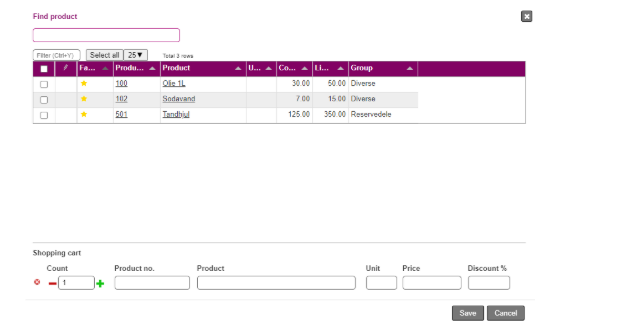
Beachten Sie, dass eine leere Suchanfrage die Favoritenprodukte und die häufig verwendeten Produkte auflistet.
Produktverbrauch hinzufügen
Beim Hinzufügen eines Produktverbrauchs zu einem Objekt kann sofort nach einem beliebigen Produkt in der eigenen Lösung gesucht werden, indem folgende Felder abgeglichen werden:
- Produktnr.: Eine Nummer zur Identifizierung des Produkts
- Ware: Der Titel des Produkts
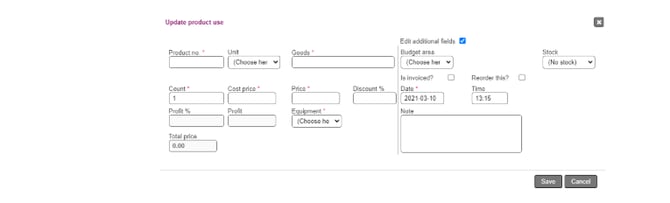
Darüber hinaus können bei Bedarf zusätzliche Felder bearbeitet werden. Diese sind:
- Budgetbereich: Hier können Sie einen Budgetbereich auswählen, den Sie zuvor angelegt haben
- Lager: Hier können Sie ein Lager auswählen, das Sie zuvor angelegt haben
- Abgerechnet?: Wenn aktiviert, wurde der Produktverbrauch abgerechnet
- Nachbestellen? Wenn aktiviert, wird das Produkt nachbestellt
- Datum: Das Datum, an dem das Produkt verwendet wurde
- Zeit: Die Uhrzeit, zu der das Produkt verwendet wurde
- Notiz: Hier können Sie etwas Interessantes zum Produktverbrauch notieren
Mehrere Produktverbräuche bearbeiten
Die Schaltfläche Ändern bietet Zugriff auf folgende Funktionen:
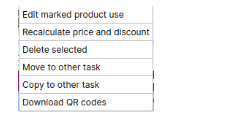
Markierten Produktverbrauch bearbeiten
Hier können Sie die markierten Produktverbräuche bearbeiten, z. B. das Datum oder den Status für alle Produktverbräuche auf einmal ändern.
Sie können in dieser Ansicht auch die Menge der verwendeten Produktverbräuche ändern. Sie können alle ausgewählten ändern oder die Produktverbräuche einzeln ändern.
Preis und Rabatt neu berechnen
Sie können dies verwenden, wenn Sie Änderungen an der Preisstruktur vorgenommen haben, z. B. wenn Sie die individuellen Preise für ein Unternehmen geändert haben und nun das Produkt aktualisieren möchten, um dies widerzuspiegeln.
Auswahl löschen
Dadurch wird der markierte/ausgewählte Produktverbrauch gelöscht.
Zu anderer Aufgabe verschieben
Dadurch wird der Produktverbrauch zu einer anderen Aufgabe verschoben; Sie werden gebeten, anzugeben, zu welcher Aufgabe.
Innerhalb des Projekts verschieben
Dadurch wird der Produktverbrauch zu einer anderen Aufgabe innerhalb desselben Projekts verschoben. Sie werden gebeten, anzugeben, zu welcher Aufgabe.
Zu anderer Aufgabe kopieren
Dadurch wird der Produktverbrauch zu einer anderen Aufgabe kopiert; Sie werden gebeten, anzugeben, zu welcher Aufgabe. Die Kopien werden als noch nicht für die Abrechnung bearbeitet markiert.
Innerhalb des Projekts kopieren
Dadurch wird der Produktverbrauch zu einer anderen Aufgabe innerhalb desselben Projekts kopiert. Siehe Zu anderer Aufgabe kopieren oben.
QR-Codes herunterladen
Damit können Sie den Produktverbrauch als PDF mit den QR-Codes für die Produkte oder als Excel-Datei herunterladen.