
Die Registerkarte Planung wird im Aufgabenmodul verwendet, um Aufgaben im Voraus zu planen. Wichtig zu beachten: Die Planung für Aufgaben vom Typ „Wiederholung – genaue Zeiten“ kann nur 4 Monate im Voraus angezeigt werden.
Je nach gewähltem Aufgabentyp kann die Registerkarte Planung etwas anders aussehen, mit unterschiedlichen verfügbaren Einstellungen für jeden Typ.
Ad hoc
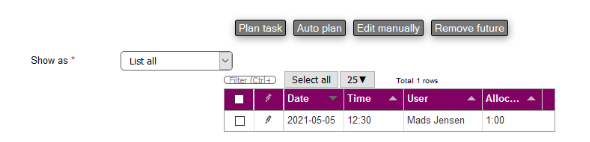
Beim Aufrufen der Registerkarte Planung für Ad-hoc-Aufgaben sehen wir folgende Schaltflächen und Optionen:
- Aufgabe planen: Dies öffnet ein Dialogfeld, in dem Sie Folgendes zur Planung der Aufgabe ausfüllen müssen. Mehr dazu weiter unten
- Automatisch planen: Mit dieser Option berechnet Microbizz mithilfe von Algorithmen den besten Plan für die Aufgabe mit den verfügbaren Ressourcen. Mehr dazu weiter unten
- Manuell bearbeiten: Dies leitet Sie zum Planungsmodul weiter, wo Sie Aufgaben manuell planen können
- Zukünftige entfernen: Sie können jede zukünftige Planung entfernen
- Anzeigen als: Sie können zwischen folgenden Ansichten für den Produktionsplan des Objekts wählen:
- Kalender
- Zukünftige Planung auflisten
- Alle auflisten
Aufgabe planen
Durch Klicken auf diese Schaltfläche öffnet sich ein Dialogfeld, in dem Sie Folgendes zur Planung der Aufgabe ausfüllen müssen:
- Benutzer: Wählen Sie den/die Benutzer aus, für den/die die Aufgabe geplant werden soll. Ist der Benutzer am gewählten Tag nicht verfügbar, werden Sie gefragt, ob Sie trotzdem planen oder die beabsichtigte Planung abbrechen möchten
- Startdatum: Wählen Sie ein Startdatum für die Aufgabe
- Ganzer Tag: Wenn aktiviert, wird der ganze Tag geplant, und es ist daher keine Start- oder Endzeit erforderlich
- Startzeit: Wählen Sie eine Startzeit für die Aufgabe
- Endzeit: Wählen Sie eine Endzeit für die Aufgabe
- Gesperrt: Wenn aktiviert, wird die Planung gesperrt und kann daher im Planungsmodul nicht verschoben werden
Automatische Planung
Es ist möglich, die Aufgabe automatisch zu planen. Dabei werden alle relevanten Benutzer betrachtet, um einen zu finden, der verfügbar ist und z. B. in der Nähe wohnt. Die genauen Regeln zur Bestimmung, welcher Benutzer am besten geeignet ist, sprengen den Rahmen dieser Dokumentation.
Wenn die Aufgabe keine Schätzung hat, können Sie eine neue Schätzung angeben.
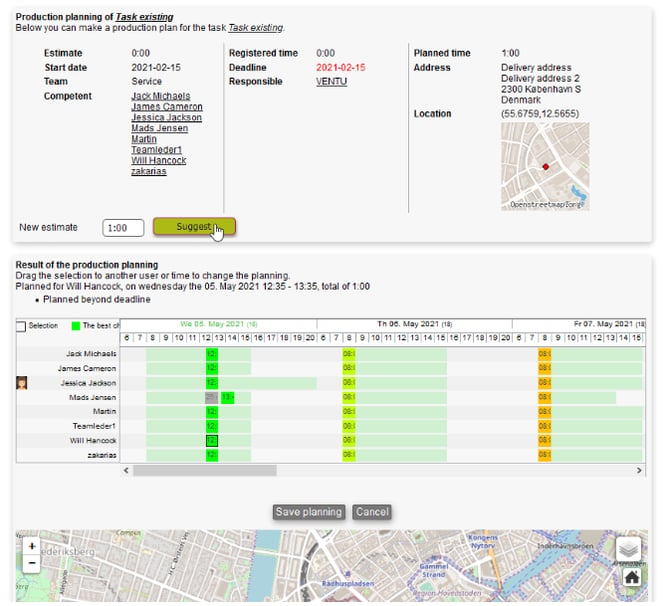
Durch Klicken auf die Schaltfläche Vorschlagen werden mehrere Vorschläge gefunden; die besten Vorschläge sind grün markiert. Ein Vorschlag wird mit einem schwarzen Kästchen markiert; Sie können das Kästchen bei Bedarf verschieben/anpassen. Wenn die automatische Planung zufriedenstellend ist, können Sie auf die Schaltfläche Planung speichern klicken, um eine Planung zu erstellen.
Wiederholung – genaue Zeiten
Beim Aufrufen der Registerkarte Planung für wiederkehrende Aufgaben mit genauen Zeiten müssen wir zunächst eine Wiederholung erstellen. Dies erfolgt durch Klicken auf Wiederholung erstellen, siehe unten.
Darüber hinaus stehen Ihnen folgende Schaltflächen zur Verfügung:
- Wiederholung erstellen: Damit können Sie eine neue Wiederholung erstellen.
- Ausnahme erstellen: Hier können Sie bestimmte Zeiträume festlegen, in denen die Wiederholung ignoriert werden soll:
- Von: Das Startdatum für die Ausnahme
- Bis: Das Enddatum für die Ausnahme
- Vorhandene löschen: Wenn aktiviert, wird jede Planung innerhalb der für die Ausnahme gewählten Daten entfernt
- Neu planen: Dadurch wird die gesamte zukünftige Planung für die Aufgabe gelöscht, und es wird dann eine neue Planung für die nächsten 16 Wochen basierend auf den Wiederholungen erstellt; beachten Sie, dass die Aufgabe nicht vor dem Startdatum oder nach der Frist geplant wird
- Manuell bearbeiten: Dies leitet Sie zum Planungs-Modul weiter, wo Sie Aufgaben manuell planen können
- Anzeigen als: Sie können zwischen folgenden Ansichten für den Produktionsplan des Objekts wählen:
- Kalender
- Zukünftige Planung auflisten
- Alle auflisten
Wiederholung erstellen
Die Schaltfläche Wiederholung erstellen führt Sie zu einer Seite, auf der Sie eine neue Wiederholung erstellen können.
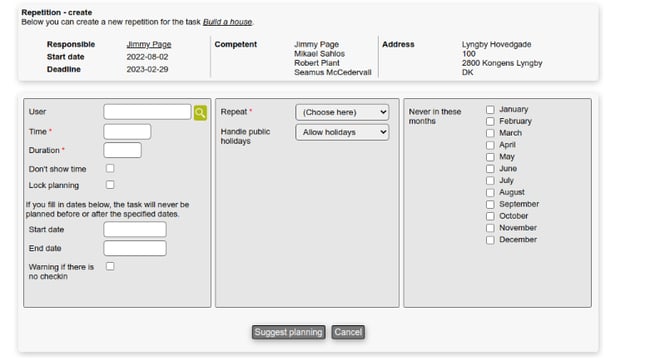
Sie müssen Folgendes ausfüllen:
- Benutzer: Wählen Sie den/die Benutzer aus, für den/die die Aufgabe geplant werden soll. Ist der Benutzer am gewählten Tag nicht verfügbar, werden Sie gefragt, ob Sie trotzdem planen oder die beabsichtigte Planung abbrechen möchten
- Zeit: Die Tageszeit, zu der die Wiederholung stattfinden soll
- Dauer: Geben Sie an, wie viele Stunden und/oder Minuten die Wiederholung dauern soll
- Zeit nicht anzeigen: Wenn aktiviert, wird die Zeit nicht angezeigt
- Planung sperren: Wenn aktiviert, ist die Planung für diese Aufgabe gesperrt
- Startdatum: Falls angegeben, wird die Aufgabe niemals vor diesem Datum geplant
- Enddatum: Falls angegeben, wird die Aufgabe niemals nach diesem Datum geplant
- Wiederholung: Siehe die Beschreibung von Wiederholungen
- Nie in diesen Monaten: Markieren Sie die Monate, die bei der Auswahl der Tage für die wiederkehrende Aufgabe nie berücksichtigt werden sollen
Wenn Sie auf Planung vorschlagen klicken, ignoriert das System den/die ausgewählten Benutzer und schlägt eine Planung vor und füllt das Feld Benutzer mit einem geeigneten Benutzer aus. Sie können den Benutzer anschließend ändern und die Wiederholung speichern.
Wiederholung – lose Zeiten
Beim Aufrufen der Registerkarte Planung für wiederkehrende Aufgaben mit losen Zeiten müssen wir zunächst eine Wiederholung erstellen. Dies erfolgt durch Klicken auf Wiederholung erstellen:
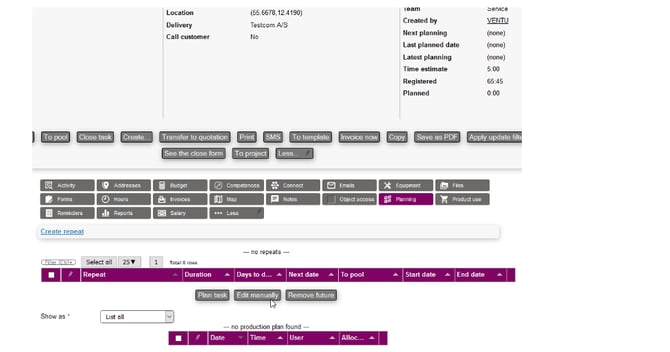
Sie müssen Folgendes ausfüllen:
- Wiederholung erstellen: Dies öffnet ein Dialogfeld, in dem Sie Folgendes zur Wiederholung der Aufgabe ausfüllen müssen:
- Wiederholungstyp: Hier können Sie wählen, wie Sie die Wiederholung konfigurieren möchten. Wählen Sie aus Folgendem:
- Feste Daten:
- Wiederholung: Siehe die Beschreibung von Wiederholungen
- Laufende Zeiträume:
- Wiederholung: Hier können Sie die Anzahl der Tage, Wochen oder Monate angeben
- Feste Daten:
- Tage bis zur Frist: Die Anzahl der Tage vor der Frist ab dem Zeitpunkt der Wiederholung
- Pool: Wenn Sie zuvor einen Pool angelegt haben, können Sie ihn hier auswählen
- Dauer: Geben Sie an, wie viele Stunden und/oder Minuten die Wiederholung dauern soll
- Formulare: Wenn Sie zuvor ein Formular angelegt haben, können Sie es hier auswählen
- Feedback?: Wenn aktiviert, können Sie einem Benutzer Feedback zur Wiederholung senden. Dies öffnet weitere Optionen:
- Extern: Wenn aktiviert, können Sie anstelle des Sendens an einen Benutzer nur noch eine Person auswählen, an die das Feedback gesendet wird
- Senden an: Wählen Sie je nach zuvor aktivierten Optionen entweder einen Benutzer oder eine Person aus, an die das Feedback gesendet werden soll
- Startdatum: Falls angegeben, wird die Aufgabe niemals vor diesem Datum geplant
- Enddatum: Falls angegeben, wird die Aufgabe niemals nach diesem Datum geplant
- Wiederholungstyp: Hier können Sie wählen, wie Sie die Wiederholung konfigurieren möchten. Wählen Sie aus Folgendem:
Darüber hinaus können Sie die Aufgabe planen, die Planung manuell bearbeiten, was Sie zum Planungsmodul weiterleitet, jede zukünftige Planung mit der Schaltfläche Zukünftige entfernen entfernen, sowie auswählen, wie die Planung für die Aufgabe angezeigt werden soll, in Anzeigen als.
Aufgabe planen
Durch Klicken auf diese Schaltfläche öffnet sich ein Dialogfeld, in dem Sie Folgendes zur Planung der Aufgabe ausfüllen müssen:
- Benutzer: Wählen Sie den/die Benutzer aus, für den/die die Aufgabe geplant werden soll. Ist der Benutzer am gewählten Tag nicht verfügbar, werden Sie gefragt, ob Sie trotzdem planen oder die beabsichtigte Planung abbrechen möchten
- Startdatum: Wählen Sie ein Startdatum für die Aufgabe
- Ganzer Tag: Wenn aktiviert, wird der ganze Tag geplant, und es ist daher keine Start- oder Endzeit erforderlich
- Startzeit: Wählen Sie eine Startzeit für die Aufgabe
- Endzeit: Wählen Sie eine Endzeit für die Aufgabe
- Gesperrt: Wenn aktiviert, wird die Planung gesperrt
Siehe auch
Sie können selbstverständlich auch das Planungs-Modul verwenden.
Aufgaben können geplant werden, indem sie einer Route hinzugefügt und die Route dann einem Benutzer zugewiesen wird.
Beim Erstellen einer Aufgabe können Sie sie schnellplanen – dadurch wird eine einzelne Planung für einen Benutzer erstellt:
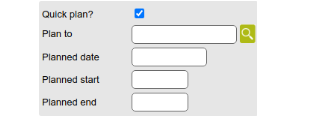
Die Schnellplanung wird über eine Einstellung im Abschnitt Zusatzfelder der Einstellungen des Aufgabenmoduls aktiviert.
Die Routenplanung ermöglicht es Ihnen, bestehende Planungen zu optimieren, um die aufgewendete Fahrzeit zu reduzieren.